
レギュラークラス臨時受講方法

ご自身のレギュラークラスを クリック
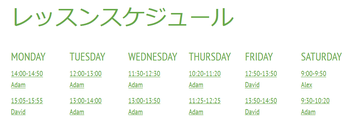
クラスに参加しましょう!
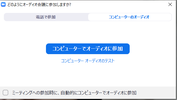
「コンピュータでオーディオに参加」もしくは「ビデオ付きで参加」をクリック

ご自身の名前を記入してください
(無関係者がクラスに参加することを防止するため)
iPhoneの場合は
・「カメラへのアクセスを求めています」
・「マイクへのアクセスを求めています」
というポップアップが表示されます。「OK」もしくは「許可」をタップしてください
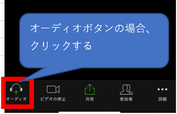
オーディオボタンが表示されている場合、クリックする
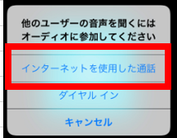
インターネット通話ボタンをクリック

「他のユーザーの音声を聞くにはオーディオに参加してください」というポップアップが表示されますので、ネット環境があれば「インターネットを使用した通話」をタップしてください

「ミュート」ボタンをクリックすると、自分の音声が付いたり消えたりします。
「ビデオの停止」ボタンをクリックすると、ご自身の映像が付いたり消えたりします。
クラスが終わりましたら、「ミーティングの終了」ボタンを押して下さい

←このマークだと音声が入っていない状態です。一度このボタンをクリックしてください。赤い斜線が消えましたら音声が入っている状態となります

←このマークだとカメラが映っていない状態です。一度このボタンをクリックしてください。赤い斜線が消えましたらカメラが映っている状態となります

「画面を共有」を間違えてクリックしてしまった場合、「×」をクリックしてください

「画面の共有」を終わらせたい場合、「共有の停止」ボタンをクリックしてください
便利機能のご紹介
■ホワイトボード機能
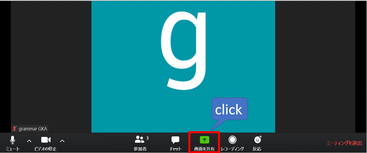
「画面共有」ボタンをクリック
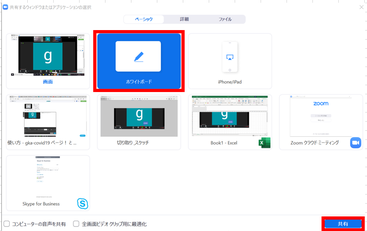
「ホワイトボード」ボタンをクリックし、
「共有」ボタンをクリック
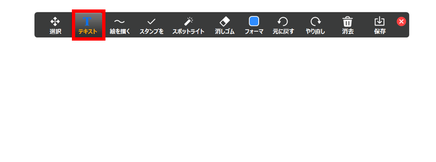
「テキスト」ボタンはキーボードで入力した文字を表示することができます
「絵を描く」ボタンはタッチペン等で文字や絵を描けます
「フォーマ」で文字の色、フォントを変更可能です